用AI做的 瀏覽器插件外掛
使用 chatGPT 做的 chrome 外掛插件 功能是使用API KEY 來呼叫 chatGPT
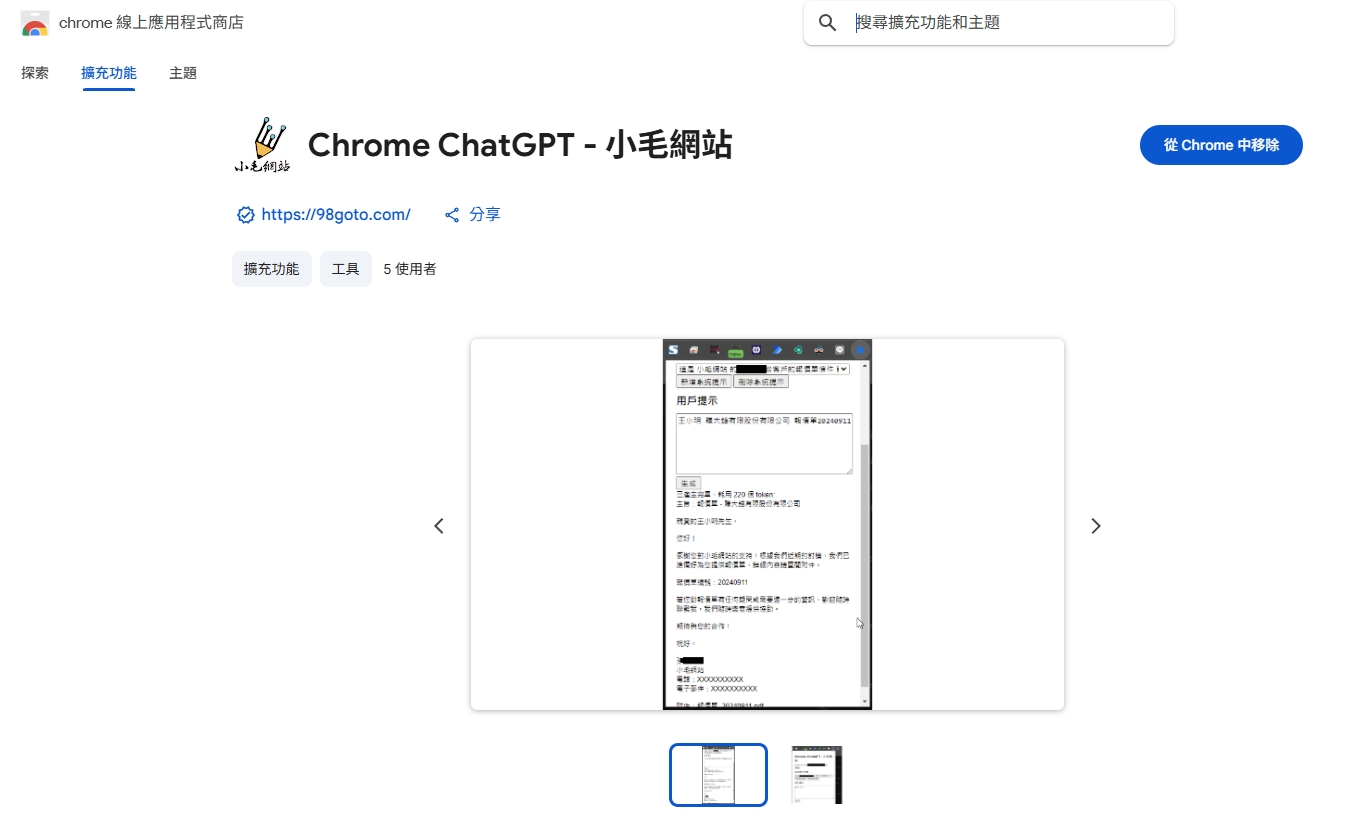
原理相當類似 html + js 其實沒有想像中的困難 不過在 封裝/測試/部屬 是確實比較麻煩的部分 由其實版本編號 每次上線都要手動去調整+1 詳細可以查看相關的教學文章(之後再補)
Easy is power

用AI做的 瀏覽器插件外掛
使用 chatGPT 做的 chrome 外掛插件 功能是使用API KEY 來呼叫 chatGPT
原理相當類似 html + js 其實沒有想像中的困難 不過在 封裝/測試/部屬 是確實比較麻煩的部分 由其實版本編號 每次上線都要手動去調整+1 詳細可以查看相關的教學文章(之後再補)
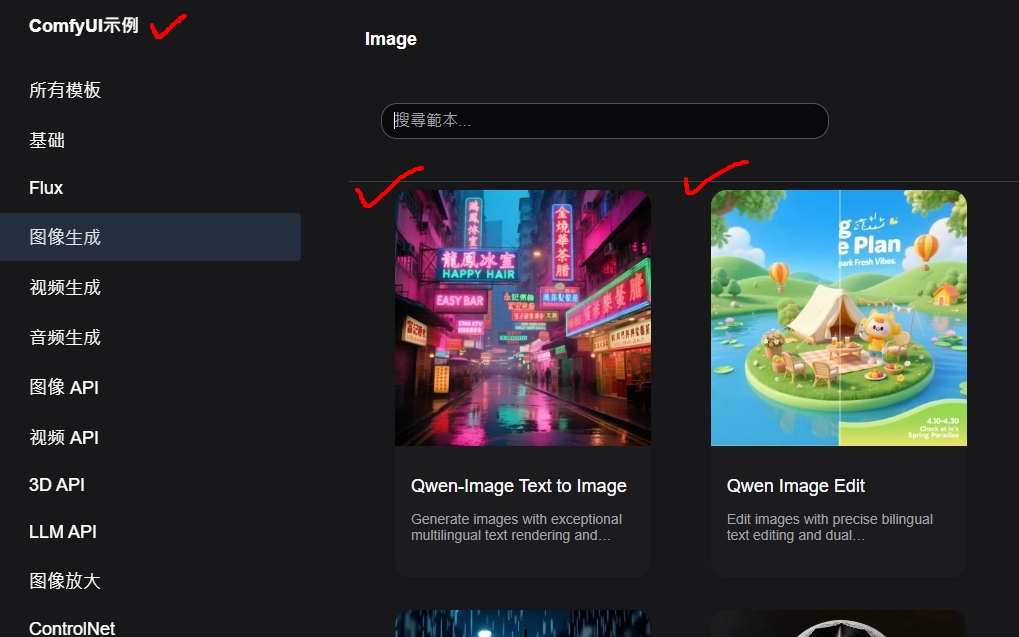
ComfyUI 增加了 Qwen-image 模型
對於圖片中顯示中英文的表現狀態 有比較穩定
初次加載會比較慢 大概4-5分鐘 後面產圖 5090來看 大概4~6秒左右一張
比較可惜的是 qwen 繁體中文表現略差



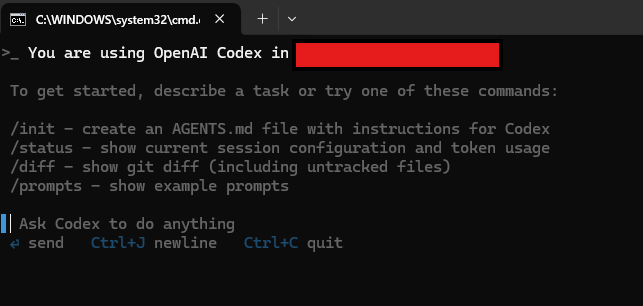
set OPENAI_API_KEY=sk-proj-***
codex -m gpt-5-mini
遇到的這個錯誤是「CORS (跨來源資源共用)」問題。這是一個瀏覽器的安全機制,用來防止網頁向不同來源的伺服器發
送請求。在您的情況下,index.html 是從您的本機檔案系統 (origin: ‘null’) 開啟的,而它嘗試存取
http://127.0.0.1:11434 上的 Ollama 伺服器,瀏覽器基於安全考量而阻止了這個請求。
如何解決:
您需要在啟動 Ollama 伺服器時,設定一個環境變數來允許來自您網頁的請求。
請依照以下步驟操作:
1. 關閉正在執行的 Ollama 服務。 如果您是透過終端機執行的,請關閉該視窗。如果您是使用 Windows
的圖形化介面版本,請在系統匣中找到 Ollama 圖示,右鍵點擊並選擇 “Quit”。
2. 使用正確的設定重新啟動 Ollama。 請開啟一個新的終端機 (命令提示字元或 PowerShell),並執行以下指令:
在 PowerShell 中:
1 $env:OLLAMA_ORIGINS=”*”
2 ollama serve
在命令提示字元 (cmd) 中:
1 set OLLAMA_ORIGINS=*
2 ollama serve
這會將 OLLAMA_ORIGINS 環境變數設定為 *,表示允許來自任何來源的請求,然後啟動 Ollama 伺服器。
即可正常使用 js 來呼叫 127.0.0.1:11434 (請留意資安問題) 的 本地 ollama gpt-oss:20b
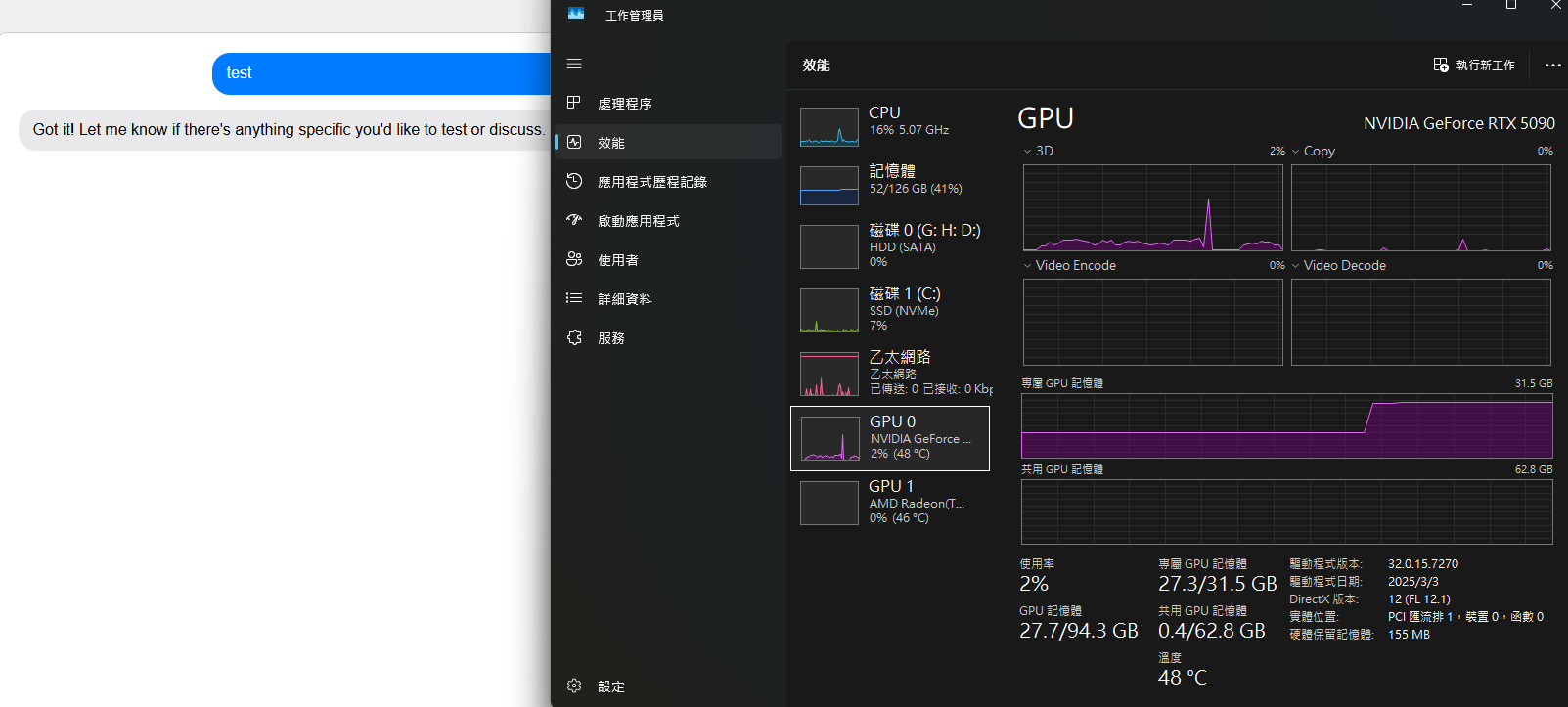
串接地端 Ollama LLM安裝:
nodejs
codex cli (注意版本 0.13.0 如果是 0.21.0 指令會不同)
ollama
gpt-oss:20b
1. 安裝 nodejs
下載點: https://nodejs.org/zh-tw/download
2. 安裝 codex cli
開啟 win cmd.exe 下指令即可安裝
# 查詢版本
codex --version
# 查詢可用版本
npm view @openai/codex versions
# 移除安裝
npm uninstall -g @openai/codex
# 安裝
npm install -g @openai/codex
# 安裝指定版本
npm install -g @openai/[email protected]
npm install -g @openai/[email protected]
3. 串接地端 Ollama LLM
下載點: https://ollama.com/download
設定 Ollama
安裝好 Ollama 後,開啟命令視窗(win cmd.exe),執行
ollama serve
把服務跑起來,開啟網頁連到http://localhost:11434/ 或 http://127.0.0.1:11434/ 會顯示 Ollama is running
4. cmd.exe 設定檔
第一次執行需要設定環境變數:
set OPENAI_API_KEY=ollama
set CODEX_OSS_BASE_URL=http://127.0.0.1:11434/v1
set CODEX_OSS_PORT=11434

# 0.13.0
codex --provider ollama -m gpt-oss:20b
# 0.21.0
codex --oss -m gpt-oss:20b
之後就可以使用這個來開 (這點感覺做的沒有很好 指令好長…怎麼讀取 /.codex/config.json or /.codex/config.yaml 要在翻看看技術文件)
# 0.13.0
codex --provider ollama -m gpt-oss:20b

# 0.21.0
codex --oss -m gpt-oss:20b
懶人建議:
自動 yes 指令增加
# 0.13.0
codex --provider ollama -m gpt-oss:20b --full-auto
# 0.21.0
codex --oss -m gpt-oss:20b --ask-for-approval on-failure
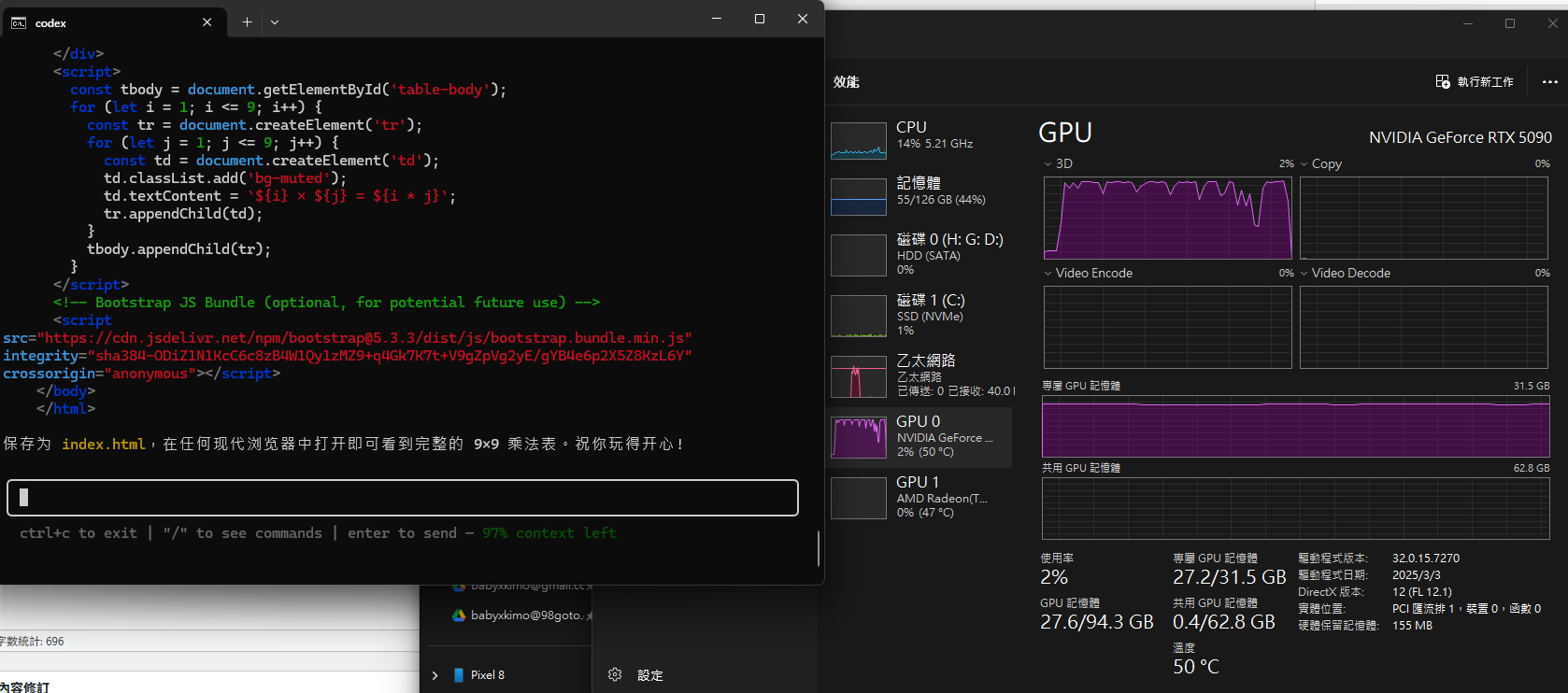
參考資料:
codex 簡介 : https://openai.com/codex/
codex cli : https://github.com/openai/codex
串接地端 Ollama LLM : https://www.gss.com.tw/blog/github-copilot-ollama-local-llm
如何在 OpenAI Codex CLI 中集成 Ollama : https://juejin.cn/post/7516362698278453286
硬體 5090 使用 ollama 執行 gpt-oss-20b
安裝下載 直接執行 就可以做基本的運作
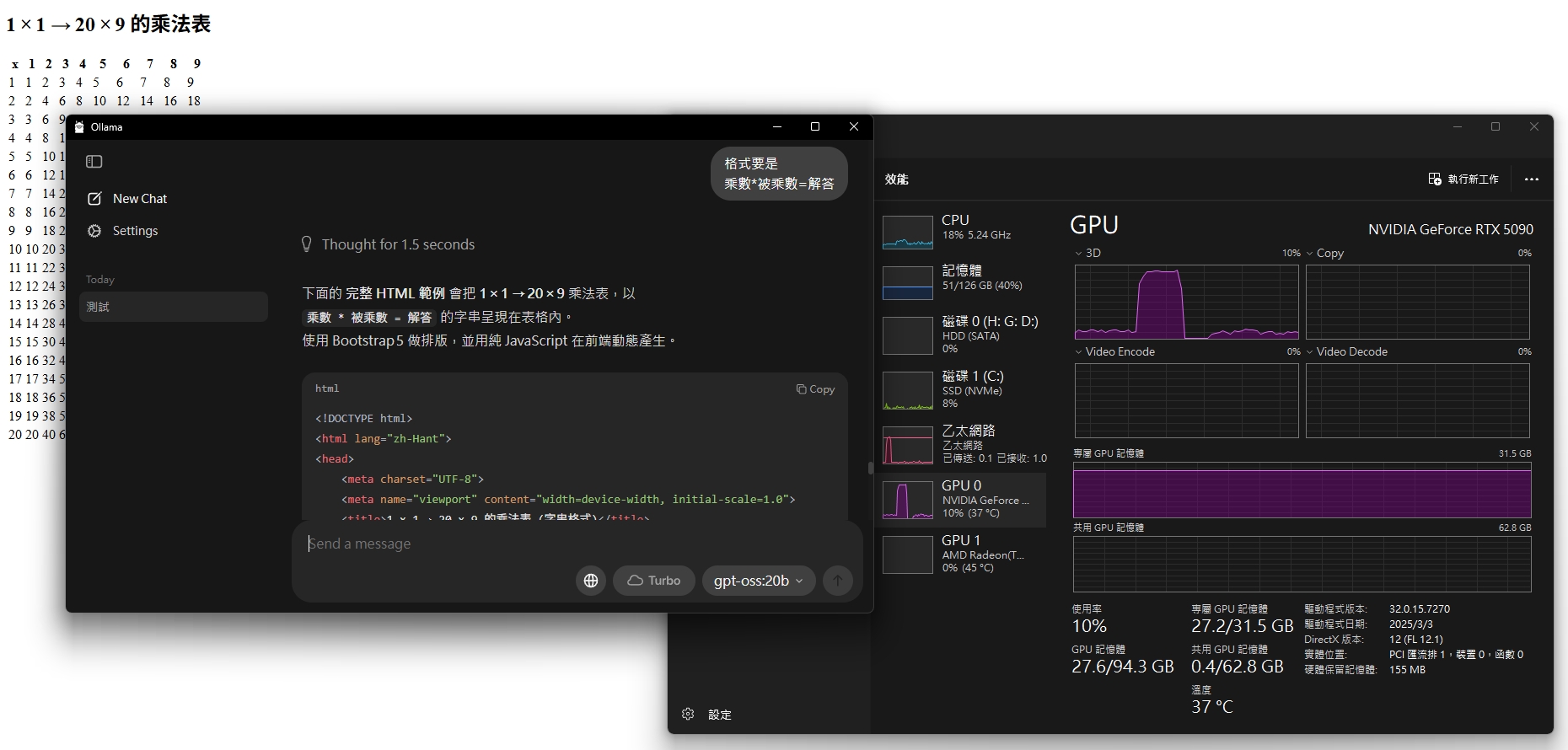
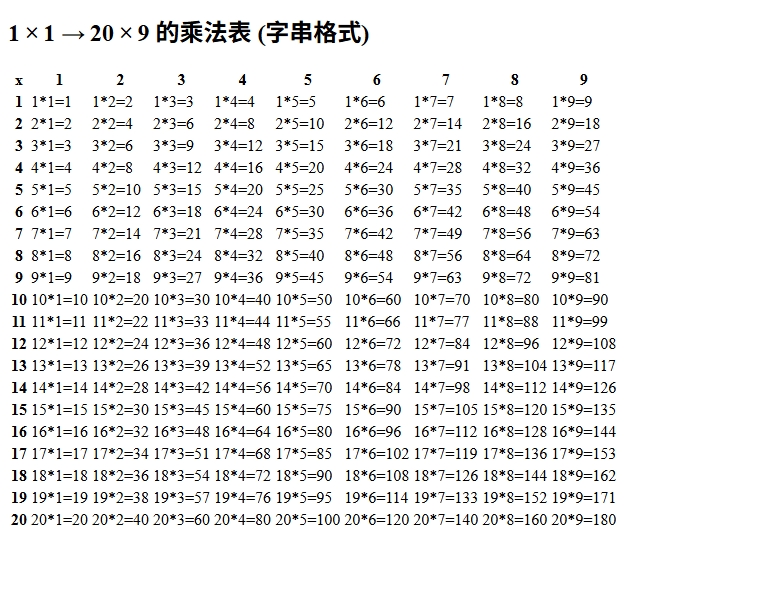
執行的效果 有比預想的好 重點是反饋速度極佳 不過在測試一些難度較高的小程式 表現不太行
參考資料:
簡介:
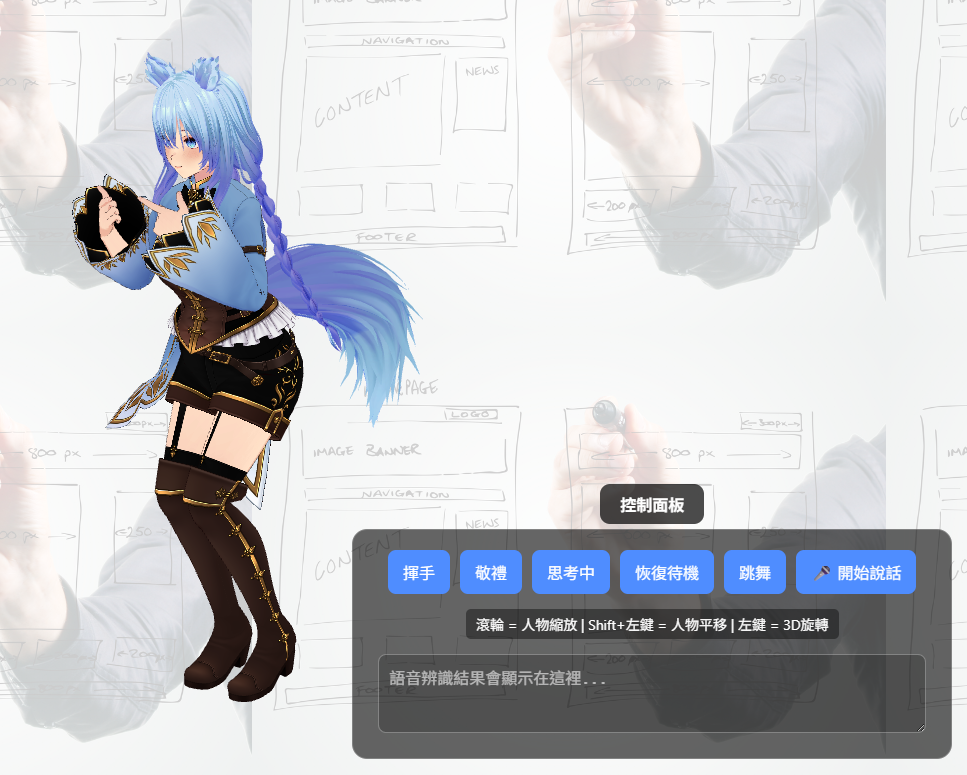
使用 You tube 的直播功能 接 OBS 使用 vtuber模型(動態捕捉) + vtuber模型(製作) + 變聲器 + 自動字幕
以下是大概的介紹
訓練方式參考:
Stable Diffusion web UI x Kohya’s GUI:訓練 LoRA 模型教學,快速上手最流行的 AI 繪圖訓練方式!
kohya_ss 安裝前準備
如果你更換了一台電腦,並希望在新電腦上還原舊電腦的 LINE 聊天記錄,部分網友會透過手動轉移「message.db」檔案來實現這。這種方法與前面提到的方法一步驟類似,具體操作如下:
需要注意的是,該方法不保證 100% 成功。因為不同版本的 LINE 「message.db」檔案結構可能不同,導致還原失敗。
LINE 電腦版對話記錄不見了?別擔心!本文提供 4 種有效的還原方法。立即閱讀,輕鬆找回你的重要 LINE 聊天記錄!
專為看漫畫而設計的看圖軟體 – HoneyView,有讀取壓縮檔中圖片的特異功能,支援的壓縮檔格式:ZIP/CBZ、RAR/CBR、LZH/LHA、TAR、7Z、HV3、ALZ、EGG,最重要的是支援Unicode,可以顯示JPG的EXIF相片資訊,可以設定1~90秒切換的幻燈片秀圖模式,支援圖片格式:BMP、JPG、GIF/Animation GIF、TIFF、PNG、TGA、PSD、JPEG 2000(JP2, J2K)、JPEG XR/HD Photo(WDP, HDP)、DNG(Adobe Digital Negative)。
下載連結→ https://www.azofreeware.com/p/honeyview.html
如果要在 windows 底下 使用 xampp 執行多個不同php版本
我個人建議採用 port 切割的方式 也方便測試各版本的相容性
閱讀全文〈Windows 使用 XAMPP 執行多個不同的 PHP 版本〉
All in One SEO、Yoast SEO 等等外掛
找到 Meta Robots 的設置,然後把 noindex (不要索引) 設置為 index (可索引) 即可。
如何解決,已提交的網址含有「noindex」標記的問題?
如何用自己的資料集微調訓練自己的 ChatGPT 聊天機器人
新版的 chatGPT 已經有介面可以使用 可至
chatGPT API 後台 處理 https://platform.openai.com/finetune/
這是相關的 說明文件 https://platform.openai.com/docs/api-reference/fine-tuning/create
如何重定向(301 Redirect)整個網站/網域到另一個新的網站/網域?
Redirect 301 / https://newsite.com/
如何重定向(301 Redirect)子目錄到另一個新的網站?
Redirect 301 /subfolder https://newsite.com/
.htaccess 能夠幫助我們透過簡單的幾行程式碼,就能輕鬆的寫入 Redirect 規則,實現 301 或 302 的轉址,讓老舊的網址能夠自動跳轉至指定的新網址,不怕讓使用者看到錯誤畫面而造成使用者體驗不佳的情況了。
內容出處: 使用 .htaccess 實現 Redirect 301/302 重定向轉址規則 – TechMoon 科技月球
安裝ComfyUI
#
你需要4GB以上VRAM的顯示卡、8GB以上RAM、20GB的硬碟空間。
Windows
#
參考 Github說明,Nvidia顯示卡的用戶,下載 Github Releases的ComfyUI_windows_portable_nvidia_cu118_or_cpu.7z檔案,解壓縮
將ckpt模型放到程式資料夾下的ComfyUI\models\checkpoints。或者你可以設定與SD WebUI 共用模型資料夾(後述)
按run_nvidia_gpu.bat批次檔,等它裝完依賴套件。
讓ComfyUI與SD WebUI共用模型資料夾
#
你可以讓ComfyUI與SD WebUI共用模型資料夾,避免浪費硬碟空間。
將ComfyUI資料夾下的extra_model_paths.yaml.example檔案重新命名為extra_model_paths.yaml,編輯該檔案
填入以下內容,與SD WebUI共用模型資料夾:
安裝ComfyUI