小毛剪片-影片剪輯軟體
https://github.com/good1515/Video-editing-software
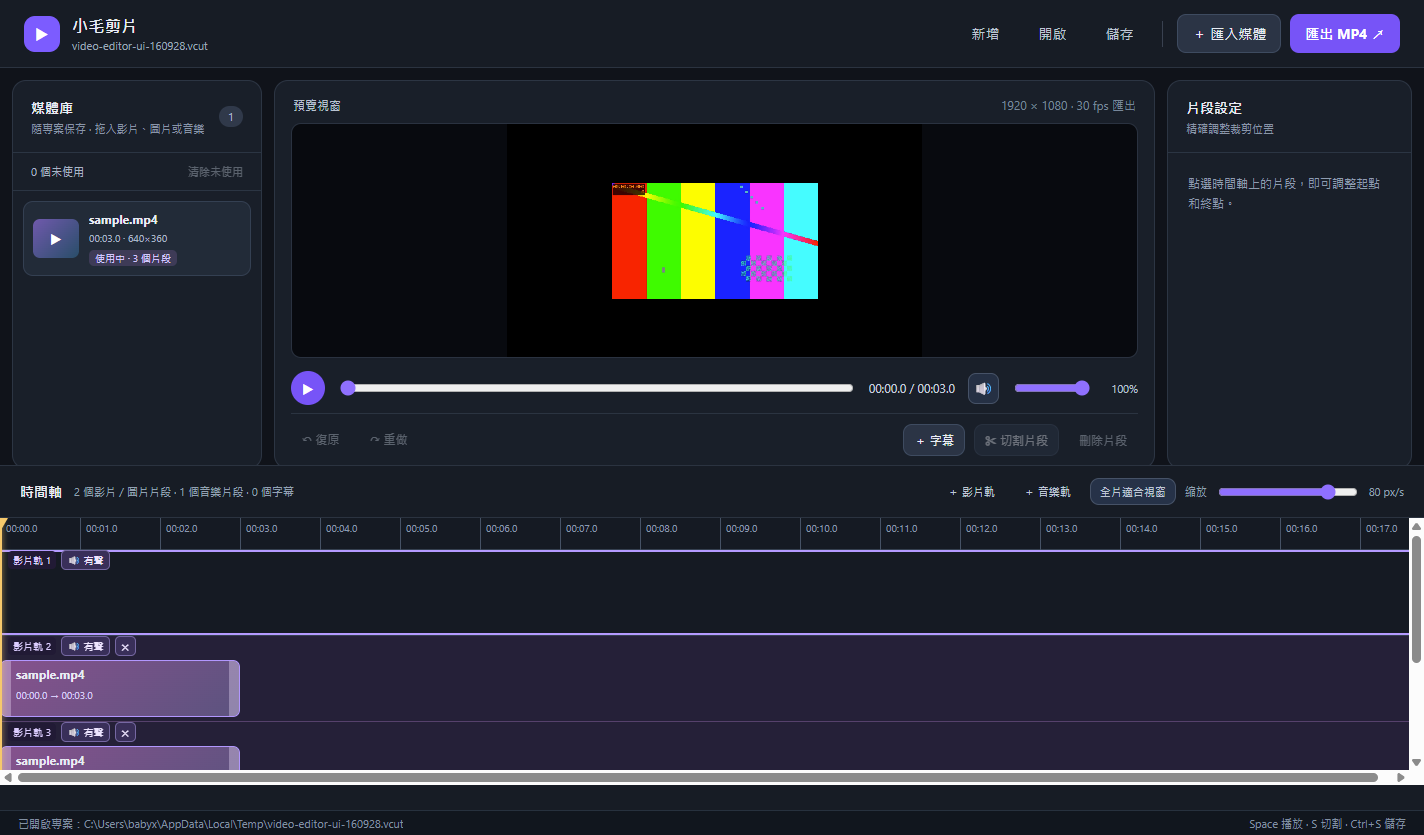
使用 vibe code 製作了一款 影片剪輯的軟體 開放給大家使用
Easy is power

小毛剪片-影片剪輯軟體
https://github.com/good1515/Video-editing-software
使用 vibe code 製作了一款 影片剪輯的軟體 開放給大家使用
cockpit-tools 通用帳號管理工具 codex,claude code,Antigravity
為了方便切換 AI 所使用的帳號 這個工具 可以考慮使用
Cockpit Tools
loading="eager"、fetchpriority="high" 與 preload 是什麼?如果你使用 Google PageSpeed Insights 檢測網站,可能會看到建議:
為 LCP 圖片使用
loading="eager"、fetchpriority="high",並在<head>加入preload。
這些設定的目的只有一個:讓首頁最重要的圖片更快顯示,提高網站效能。 閱讀全文〈網站圖片載入優化:loading=”eager”、fetchpriority=”high” 與 preload 是什麼?〉
使用 Gemini Cli VibeCoding 做 Android APP (FTP為例) 配合 antigravity google nano banana2 做圖
首先 我要聲明 我沒開發過 android app 是第一次做 成果 遠超我的想像 非常完美
看來下一個殺入的市場 可能就是 APP開發 效果 實在驚人 這麼繁雜的工作量也可以完成
總開發時間: 3小時
使用模型 讓AI自行切換 我沒管
中間 過程 從如何開始 到 安裝什麼 怎樣安裝 全程問AI 遇到 bug 就把 bug 整段丟給他 要他幫我找問題 我再來排除
全程 0碼 畢竟我不熟 Android 怎開發
比較多問題的環節是 我FTP/防火牆 沒設定好 他還教我怎樣處理 如果是一般APP應該不用管 閱讀全文〈使用 Gemini Cli VibeCoding 做 Android APP開發 (FTP為例) 配合 antigravity google nano banana2 做圖〉
將 OpenClaw 結合 OpenAI codex 使用 Aouth 模型 GPT-5.2-codx
掛上 gws cli 與 自行開發的 FTP/DB/網頁設計 Skills 疊加使用
效果不錯 蠻驚奇的 把整個網站噴出來…在我還在發矇的時候…
成品: https://openclaw-web.98goto.com/
事後檢查:
後端有做 sql injection 防範 , 全程出錯較多 都是權限/防火牆未開
比較專業難處理的部分:
.env 把 要連線的帳密 放好 (流程感覺可以在改 但怕權限太大)
設定 google smtp 的 應用程式密碼
整體驚奇度 ★★★★☆
前端效果 ★★★☆☆
後端效果 ★★★☆☆
自動化 ★★★★★
自行製做的 skills 的部份 雖然我覺得比較像是mcp (概念有點模糊)
ftp-db-agent-skills:
https://github.com/good1515/ftp-db-gsc-ga-agent-skills
# Step1 產生一組沒有加密的 2048 bits 私密金鑰(PK: Private Key)
openssl genrsa -out server.key 2048

# Step2 產生憑證簽署請求(CSR: Certificate Signing Request)
# /C=Country 國別
# /ST=State 州
# /L=Location 地區
# /O=Organization 組織
# /OU=Organizational Unit 組織部門單位
# /CN=Common Name 網域名稱
openssl req -sha512 -new -key server.key -out server.csr -subj "/C=TW/ST=Taipei/L=Taipei/O=example/OU=Personal/CN=www.example.com"

# Step3 檢查 CSR,列出請求內部資料(可省略)
openssl req -in server.csr -noout -text

# Step4 建立自我簽署的憑證(Self-Sign Certificate)
openssl x509 -sha512 -req -days 3650 -in server.csr -signkey server.key -out server.crt
資料來源: 如何建立 OpenSSL Self-Sign Certificate https://dev.twsiyuan.com/2016/01/self-sign-certificate.html
透過 OAuth 登入取得。
圖形 API 測試工具 https://developers.facebook.com/tools/explorer/
存取權杖偵錯工具 https://developers.facebook.com/tools/debug/accesstoken/
實現了 ftp 的 agent skills 讓AI開發完 自動化上傳到我經營的 虛擬主機
把頭疼的部屬問題解決了
效果不錯 就差個 openclaw 就能遠端直接用 line or tg 修改網站了 🤣 不過是權限給的有點略大了沒錯
openclaw 使用 ollama gpt-oss:20b 單機模型
設定方式 C:\Users\[使用者名稱]\.openclaw\openclaw.json 加入設定
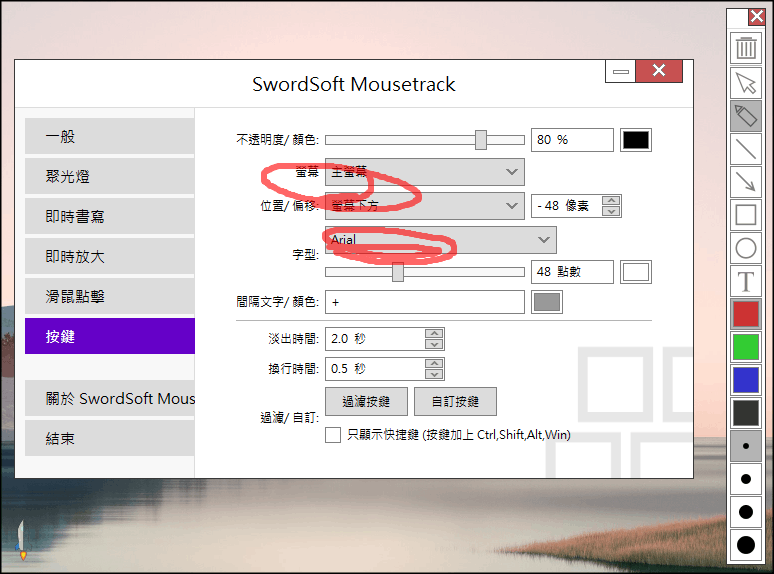
這個 SwordSoft Mousetrack 使用的效果真的不錯 很適合錄影用
尤其在拉箭頭的時候 我都笑了 值得安裝
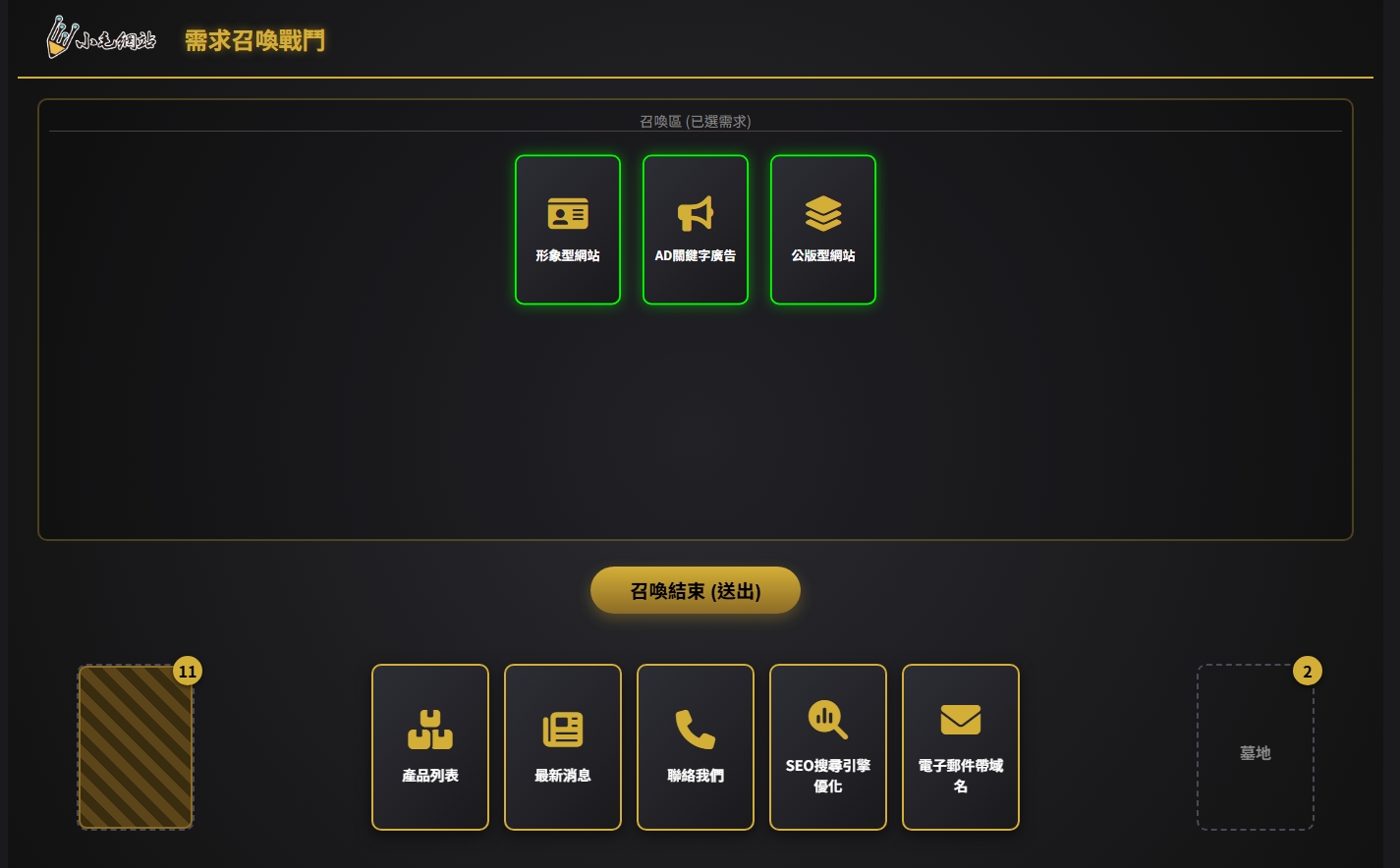
心血來潮 做一個需求收集 網站製作需求 的 互動小遊戲
確實感覺到 雖然不盡完美 但十分可怕的AI智能
google antigravity gemini3 好威猛阿.. 看來又要好好學習一番了
目前看起來並不會輸 gemini cli 裡面整合了版控 補足了 cli 的短版
給這個IDE評價 增高中…很期待下一版 版面語言的問題能在處理得更好 目前摸索功能有點苦手
#google #antigravity #gemini #小毛網站
微型網站架設選擇 Cloudflare Pages
在偶然的狀況下 測試了 Cloudflare Pages
用於架設不須資料庫的 微型網站 是可考慮的 但也有其缺點 像是無法使用FTP等
亮點:
1.有 gitHub 可以連接做版控
2.也可選擇檔案直接丟上來
3.可以設定自己的域名
4.有SSL
閱讀全文〈微型網站架設選擇 Cloudflare Pages〉
本次測試了使用 gemini cli 的 mcp 功能 來控制 chrome 瀏覽器 閱讀 與 debug 輸入 等功能 效果驚人
安裝需求:
node.js 22 up
google chrome
github:
https://github.com/ChromeDevTools/chrome-devtools-mcp
如何在匯出 google aistudio 實現 網站部屬
首先 可以在本地電腦 打開 cmd
然後切換到 下載檔案所在的 目錄
cd /d 所在目錄
npm install
npm run build
使用 Gemini Cli 製作了一個 PHP 版本的 MCP AI Agent 功能是讀取 DB資料庫 分析使用者意圖 做出報告 使用的是 OpenAI 的 GPT-5-mini 模型
核心功能就是 讓 AI接管DB的查詢權限 由AI判斷 是否已達目標 未達就繼續收集資訊 最後在彙整成報告給使用者
當然是要做一些事前宣告會比較好 像是 產品在哪等等的 (雖然不宣告也行 但如果命名混亂 且非正規化資料庫 查詢的效果就會打折)
比較實用的可能用例:
統計有多少產品
今日是否有留言
今日營業額多少,是多少客人的消費
今日消費的客人,哪幾位有留言
換衣服/產品照/室內裝修/圖生影/換髮型/合照/貼圖產生器/音訊轉出文字/塗鴉板/故事書/照相館/婚紗照/產品行銷/圖片優化工具/品牌設計/網頁RWD效果
試玩版連結:
https://ai.studio/apps/4407980e-ad99-442e-a665-e2324a337897?fullscreenApplet=true
首先 把照片使用 gemini 做成T字模型 白底/綠底
提示詞:
請幫我獨立生一個模型 要白底的 不用底座 手T字分開 要準備改做成3D模型用的
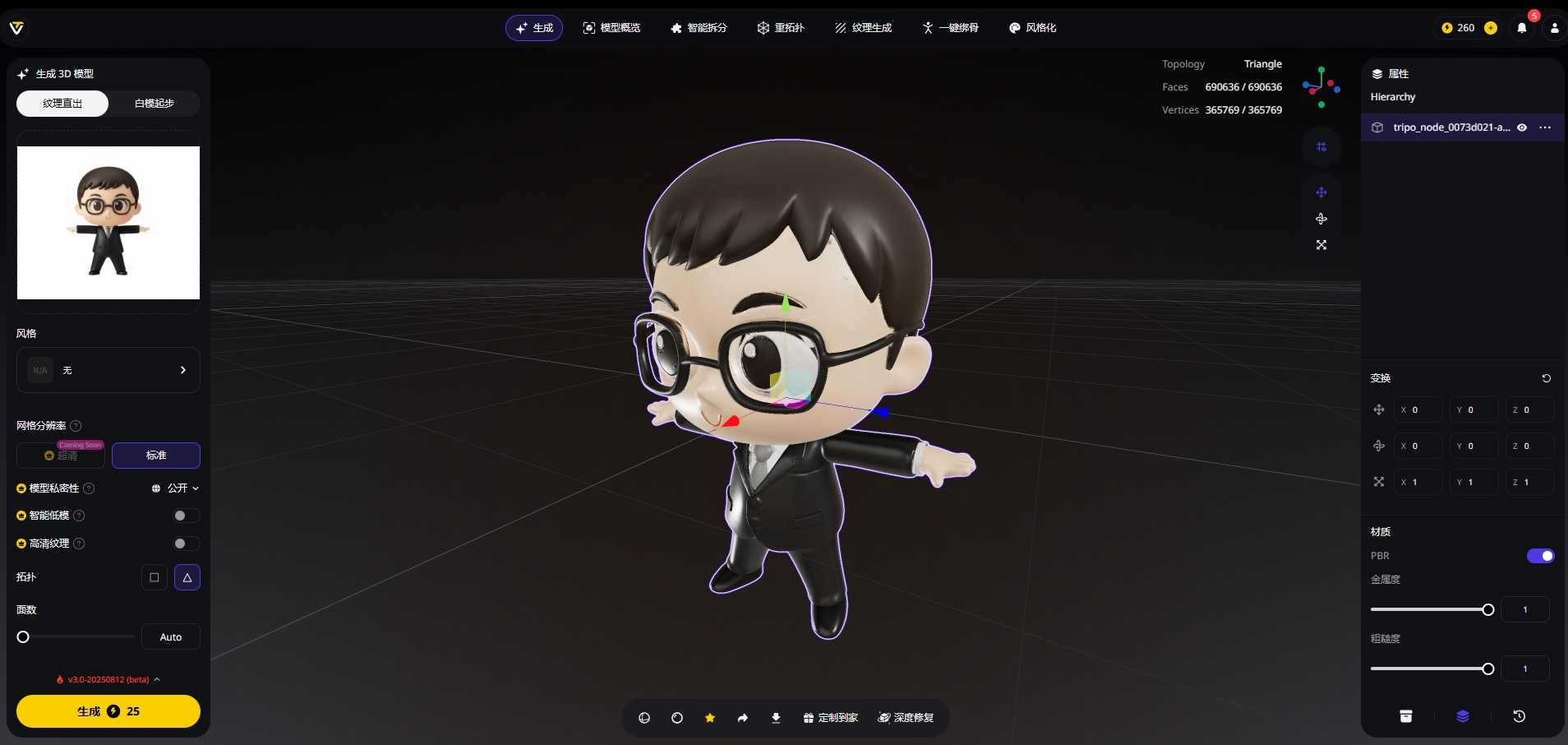
 然後打開 Tripo3D
Tripo3D : https://studio.tripo3d.ai/
生成3D模型 -> 圖像/文本 生成3D
即可得到真正的3D模型
然後可以在選擇 一鍵綁骨 就可以做出有動骨的 模型了
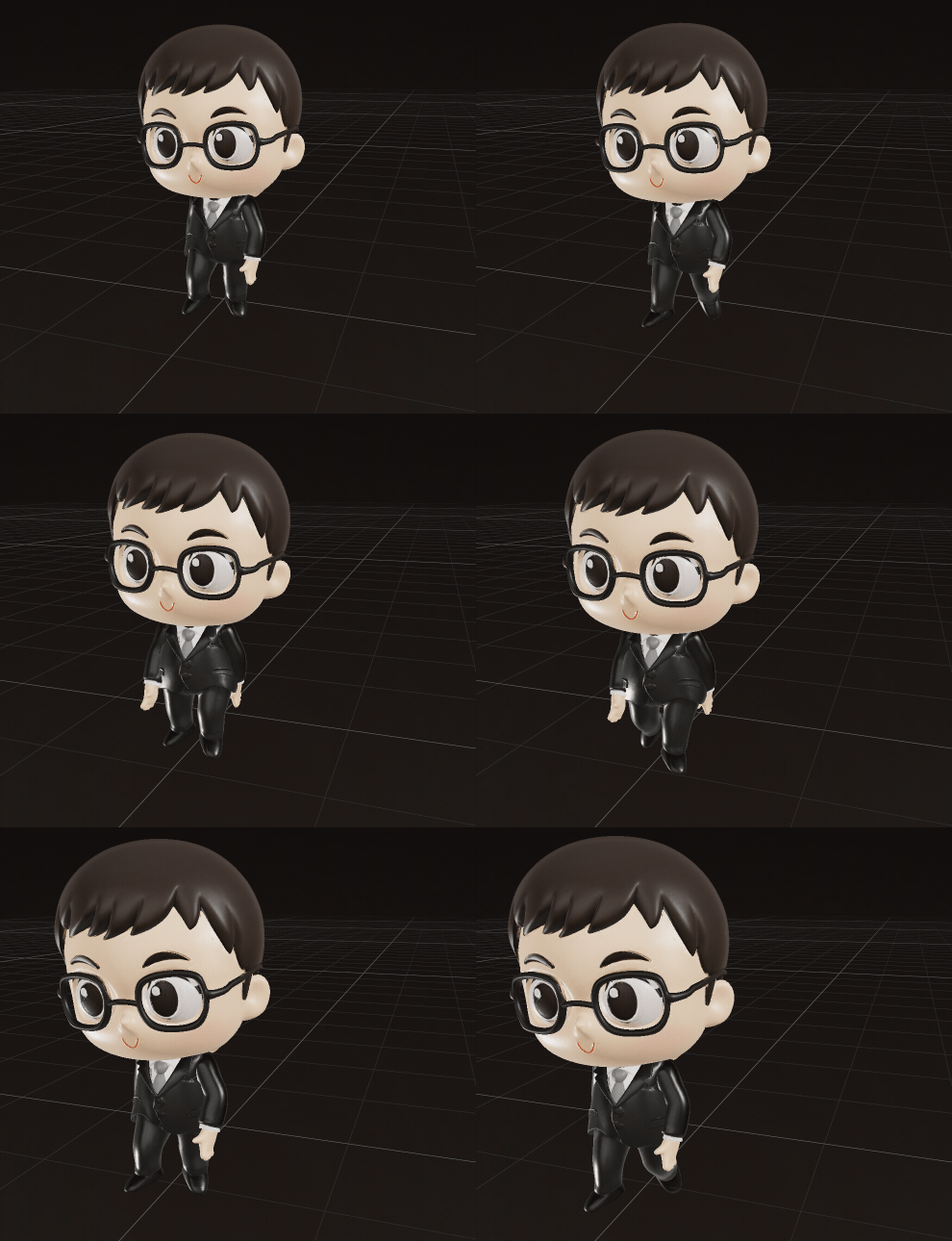
使用 5090 + Comfui Wan 2.2 動畫製作
製作重點:
解析度不要太大 建議在 600*600 以內 如果太大超出了 vram 容易造成 comfui 卡死不動
效果展示:
過程:
提示詞:
請幫我將最前面的模型動起來,變出演講桌、投影布幕,投影布幕顯示的是網站製作的方式
提示詞:
把我做成Q版卡通的手辦模型
模型背後應該有一個模型包裝盒,上面印著Q版卡通的角色。在包裝盒前面,用圓形塑膠底座放置我給你的Q版卡通手辦模型。我希望PVC材質能夠清晰地呈現出來,背景要室內。
提示詞:
使用 nano-banana 模型,以逼真的風格和環境,創建插畫中人物的1/7比例商業化手辦。將手辦放置在電腦桌上,使用圓形透明壓克力底座,底座上不帶任何文字。在電腦螢幕上,展示手辦的ZBrush建模流程。在電腦螢幕旁,放置一個印有原圖的BANDAl風格玩具包裝盒。
參考資料來源:
Facebook 社團分享的提示詞
 通用 AI IDE 账号管理工具:支持 Antigravity / Codex / GitHub Copilot / Windsurf / Kiro / Cursor / Gemini-cli / CodeBuddy,多账号切换、配额监控、自动唤醒与多开实例管理。
 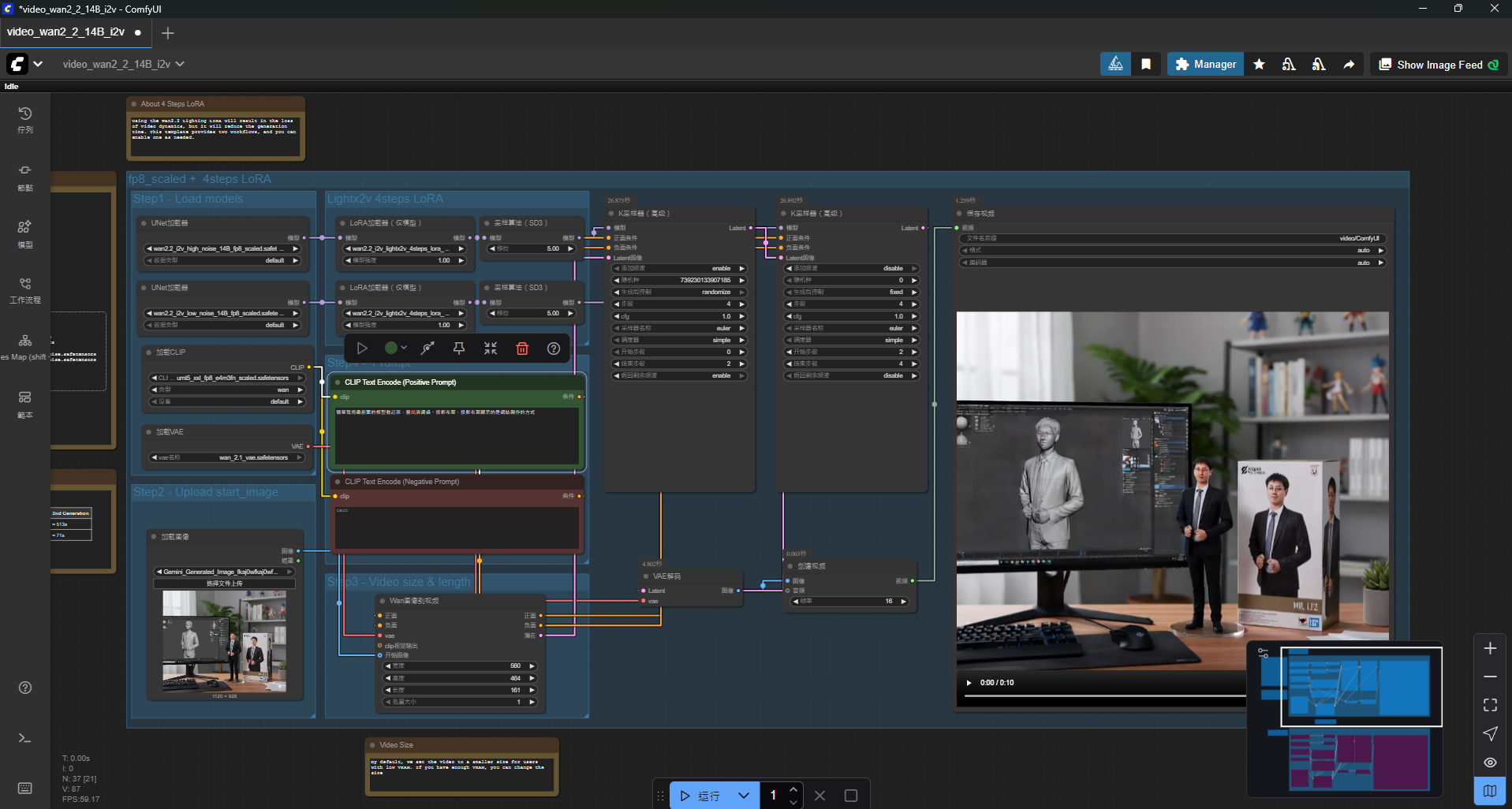 comfui 操作介面
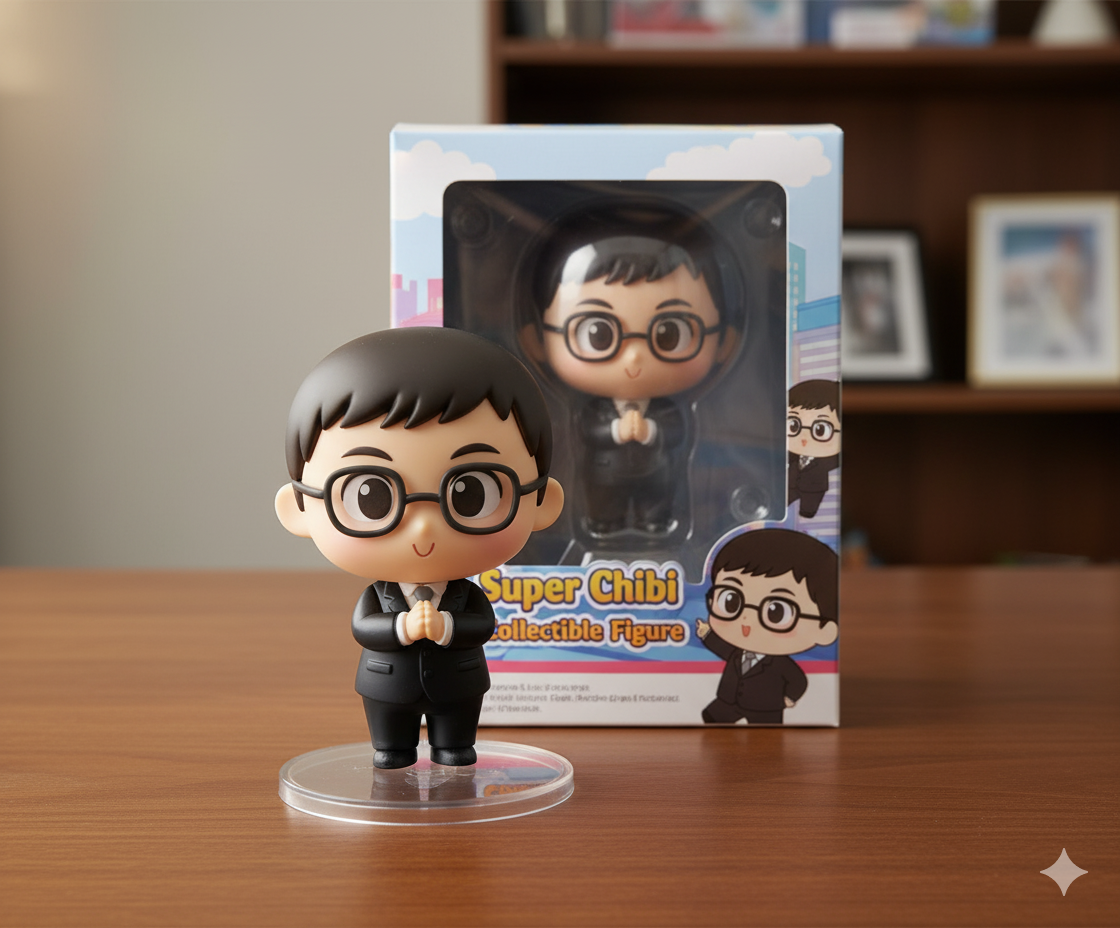 使用 google 的 gemini 製作的圖片
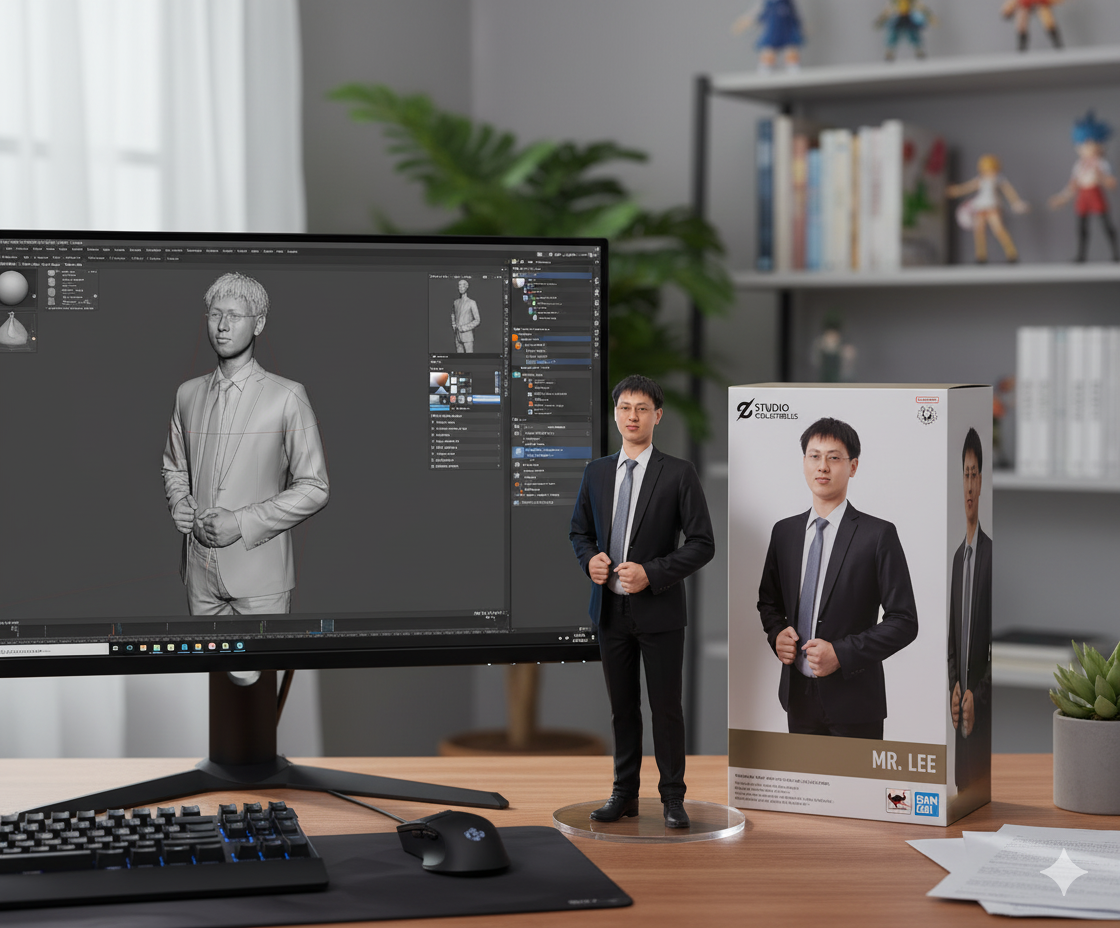 使用 google 的 gemini 製作的圖片